OBSIDIAN × AI AGENT

AI時代の
情報の貯め方講座

2026年8月9日(日)開催/アーカイブ

光るメモが一冊の本に集まっていくイラスト
VIEWING PERIOD
視聴期限:2026年◯月◯日まで

お手数ですが、期限内にご視聴ください。ダウンロード資料は期限後もお手元に残ります。

まず、ここだけ

全部やろうとしなくて大丈夫です。今日はこの3つだけで十分です。

FIRST STEP

10分で、はじめの一歩まで

当日お伝えしたことは盛りだくさんでしたが、明日から動くために必要なのはここだけです。

アーカイブ動画

見出しをクリックすると、その場面から再生されます。金色の線がついている項目は、特に見返していただきたいところです。

ただいま準備中です
まもなく公開します

3分でおさらい

当日の2時間を10行にしました。ここだけ読み返せば思い出せます。

  1. AIがどれだけ賢くなっても、あなたの仕事のことは知りません。教えるのは自分です。
  2. 情報が出てこないのは、忘れっぽいからではありません。置き場所がバラバラなだけです。
  3. Obsidianは無料で、自分のパソコンの中に残ります。サービスが終わっても消えません。
  4. マークダウン(.mdファイル)だからAIと相性が抜群。しかも写真1枚より軽いので、容量は気にせず貯めて大丈夫です。
  5. できることは3つ。貯める・取り出す・使う。日記も議事録も全部入れて、必要なときにAIに聞いて、発信や講座の材料にします。
  6. Obsidian単体ではなく「AIエージェント」と繋ぐのが前提です。チャットAIは答えるだけ、AIエージェント(Codex・Claude Code)は手を持っていて、実際に書き込みに行きます。
  7. 仕組みは3つの役割でできています。置き場所(Obsidian)/覚えておくこと(メモリー)/働き方の約束(ルール)。この3つが揃うとAIが分身として働きます。
  8. 貯める範囲は自分で決めます。パスワード・APIキー・住所・お客様の名簿は入れない。読ませる場所も限定する。迷ったらAI本人に「これ読ませて平気ですか」と聞いてください。
  9. いちばん大事なのは一次情報です。検索すれば出てくる二次情報ではなく、あなたが経験したこと・感じた違和感・お客様と交わした時間。これはあなたにしか持てません。
  10. だから明日からやることは1つ。つぶやきを、入れ始めること。「こんなこと入れていいのかな」と思ったものこそ入れてください。

当日お伝えしたこと

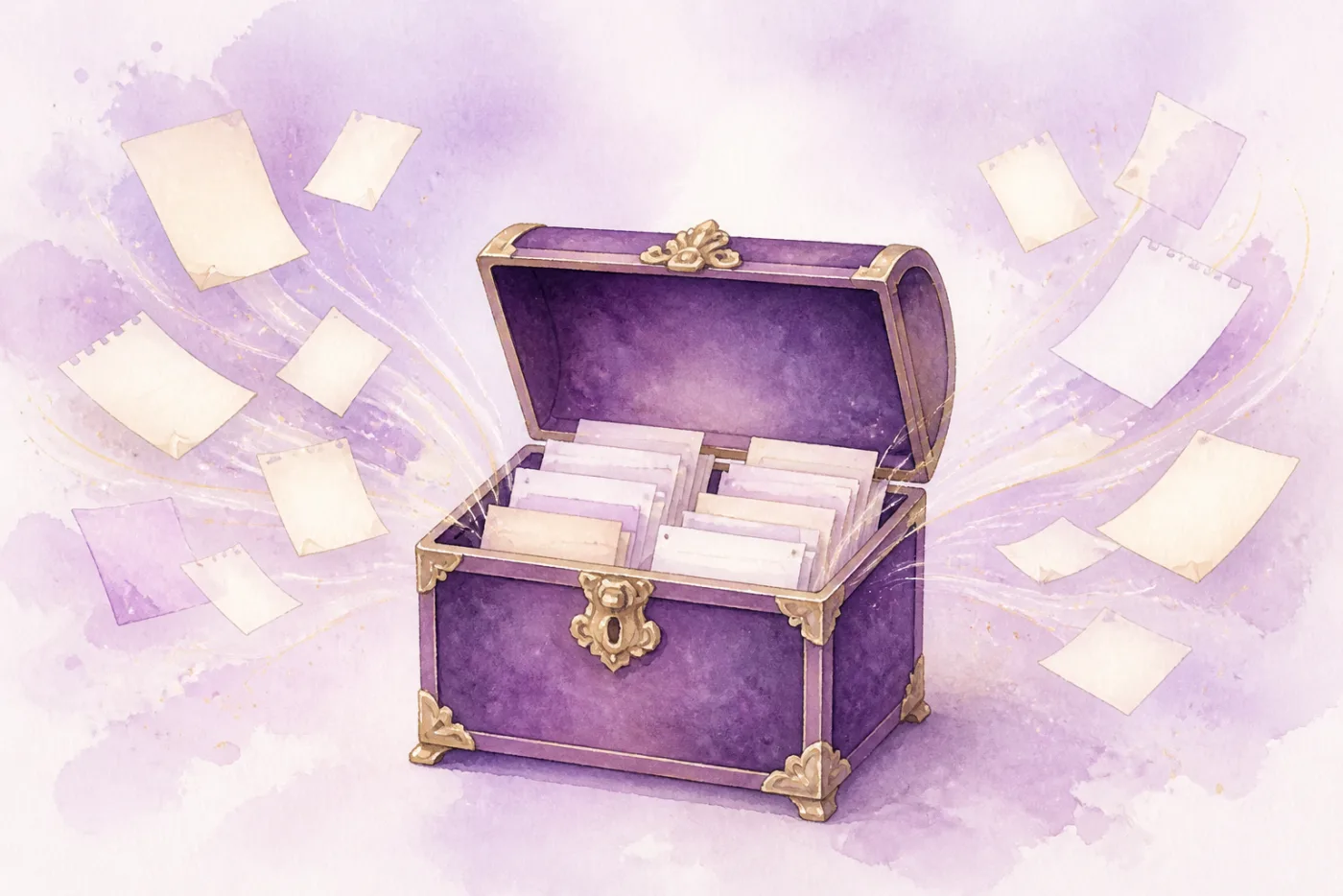
散らばったメモがひとつの宝箱に収まっていくイラスト

なぜ、情報がとっちらかるのか

予定はGoogleカレンダー、資料はGoogleドライブ、相談はChatGPTやClaude。記録もメモも、思いつく限りのいろんな場所に広がっています。散らばっているから、出てこない。それだけのことです。

さらに最近やっかいなのが、AIを複数使っていること。「あのとき教えてもらったやつ、どのAIに聞いたんだっけ」。セッションを遡っても長すぎて読めない。探す時間がいちばんもったいない。

AIが賢くなっても、あなたの仕事は知らない

AIは日々アップデートされて、1年前とはまるで違う賢さになっています。それでも、あなたの仕事のことは知りません。こちらが入れていかないと分からないからです。

大事なのは「もっと賢いモデルを選ぶこと」ではなく、AIが読める形で自分の情報を残していくこと。AIに、自分の情報を分かりやすく渡すこと。それがObsidianです。
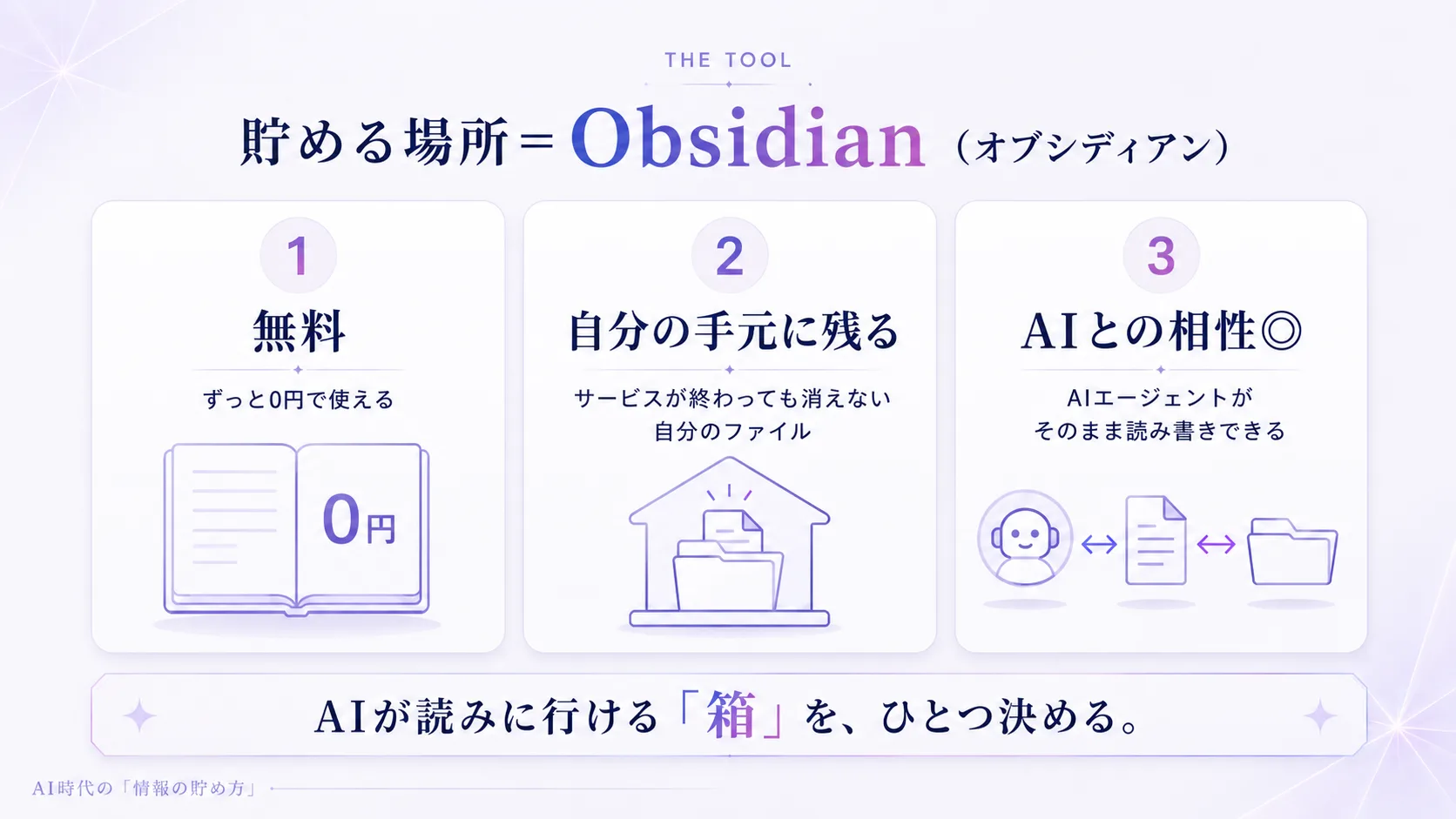
Obsidianを選んでいる3つの理由

  • 自分のデータとしてずっと持てる:クラウドではなく自分のパソコンの中(ローカル)に置けます。サービスが終わっても消えません。
  • AIエージェントと連携しやすい:マークダウン形式(.mdファイル)で書くので、AIがいちばんスムーズに読めます。
  • 自分の仕事に合わせて育てていける:フォルダも使い方も、後から自由に変えられます。

「.mdファイルがいっぱいになったら容量が心配」というご質問をいただきましたが、大丈夫です。テキストなので、スマホで撮ったドーナツの写真1枚よりずっと小さい。めちゃくちゃ貯めて大丈夫です。

貯める・取り出す・使う

  • 貯める:日記、気づき、議事録、仕事の途中経過。流れていってしまうものを残します。
  • 取り出す:必要なときにAIに聞くと、Obsidianに探しに行ってくれます。
  • 使う:貯めたものが、発信のネタ、講座の材料、壁打ちの相手になります。

貯めたナレッジが、次の仕事の材料になる

発信も集客も講座づくりも、感覚で回している方は多いと思います。でも実は、過去のやり取りや記録の中にヒントが隠れています。どんな投稿に反応が良かったか、どんな言葉にお客様が興味を持ってくれたか、どんな相談が繰り返し来ているか、どんな流れのときに申し込みにつながったか。

それをAIに聞くと、なんとなく感じていたことが言語化されて見えるようになります。数字を見るのが苦手でも大丈夫です。

AIチャットと、AIエージェントの違い

ChatGPTやClaudeのようなチャットAIは、質問すると答えてくれます。一方、CodexやClaude CodeのようなAIエージェントは「手」を持っています。ファイルを見に行ったり、情報を探しに行ったり、書き換えたり、整理したり、実際の作業をしてくれます。

だからObsidianと繋ぐと、「昨日のメモ見て」「議事録からサイト作って」「ファイル探して投稿作って」ができるようになります。聞いて終わりではなく、実際に動いてくれる。ここが大きな違いです。
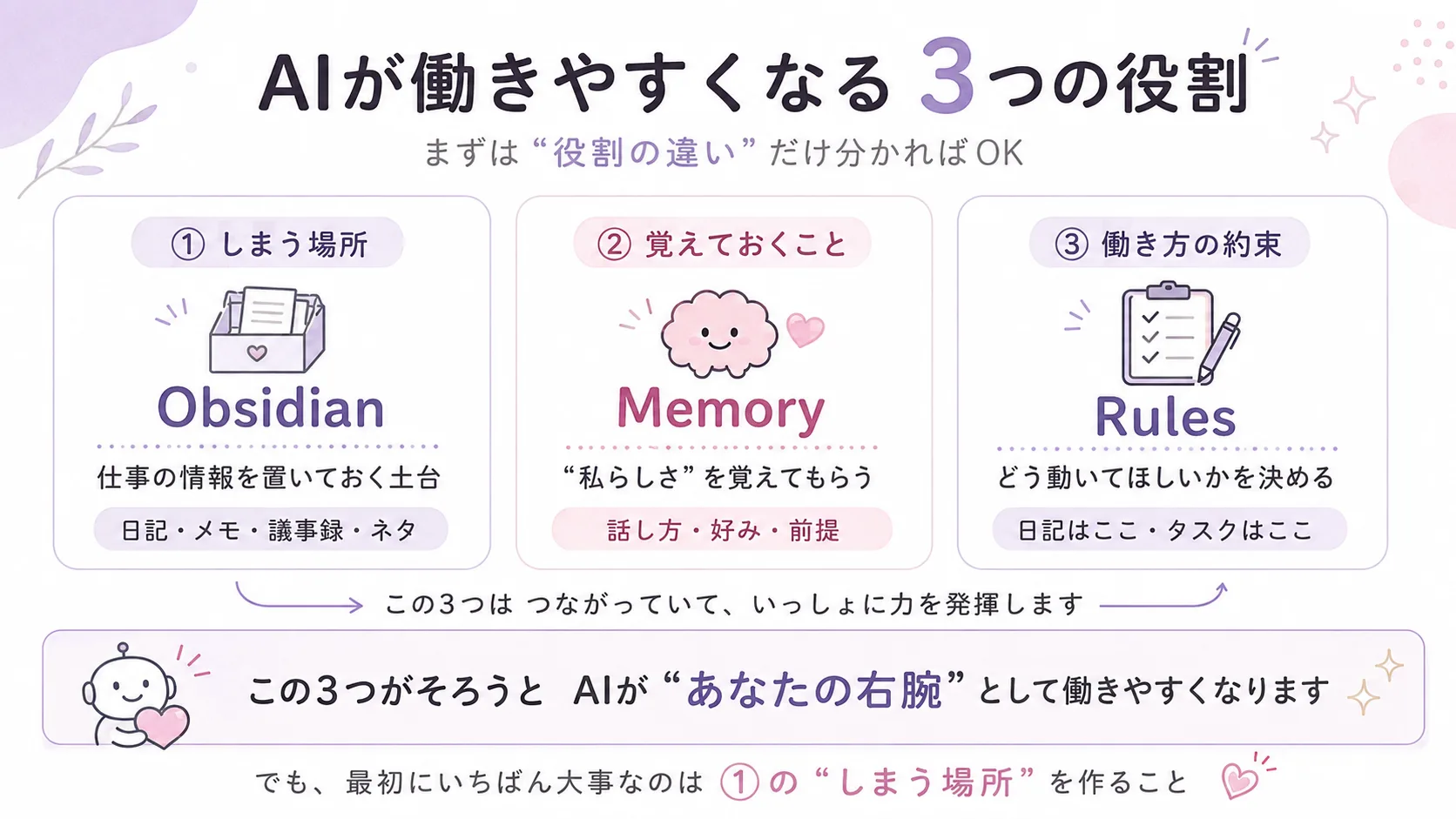
仕組みは、3つの役割でできている

  • ①しまう場所=Obsidian:日記、議事録、仕事の途中経過。ぺらぺらしたものを全部置く場所。
  • ②覚えておくこと=メモリー:「私はデザイナーです」「こういう文章が好き」。あなたらしさの記録。
  • ③働き方の約束=ルール:「日記はここに入れてね」「勝手にファイルを消さないでね」。

この3つが揃った状態でAIエージェントと繋がっているからこそ、情報の整理・検索・活用ができます。AIがすごいのではなく、この形がすごいのです。

なぜ、Codexをおすすめしているのか

Claude Codeでも同じことができます。ただ、初めてAIエージェントを使う方にとっては、Codexのほうが入り口としてやさしいです。画面と操作が分かりやすいこと、そしてセキュリティ面が最初から設定されていること。危険なことをしないよう、あらかじめ配慮されています。

もうひとつ、ChatGPTに課金していれば追加料金なしで使えます。しかもChatGPTとCodexでは使える量(トークン)の枠が別々なので、片方を使ってももう片方が減りません。

貯める範囲は、自分で決める

何でもかんでも入れてはいけません。パスワード、APIキー、住所や番号などは入れないでください。お教室業の方の名簿も、そのままではなく、必要ない部分を消したり、お名前をニックネームに変えたりして読ませる工夫をしてください。

読みに行かせる場所(フォルダ・ドライブ)も自分で選びます。「全部読んでいいよ」と押してしまうと、全部見に行きます。
迷ったら、AI本人に聞いてください。「これ、あなたに読ませて平気ですか?」
「僕には読ませないほうがいいですね」と、理由まで答えてくれます。

いちばん伝えたかったこと:一次情報

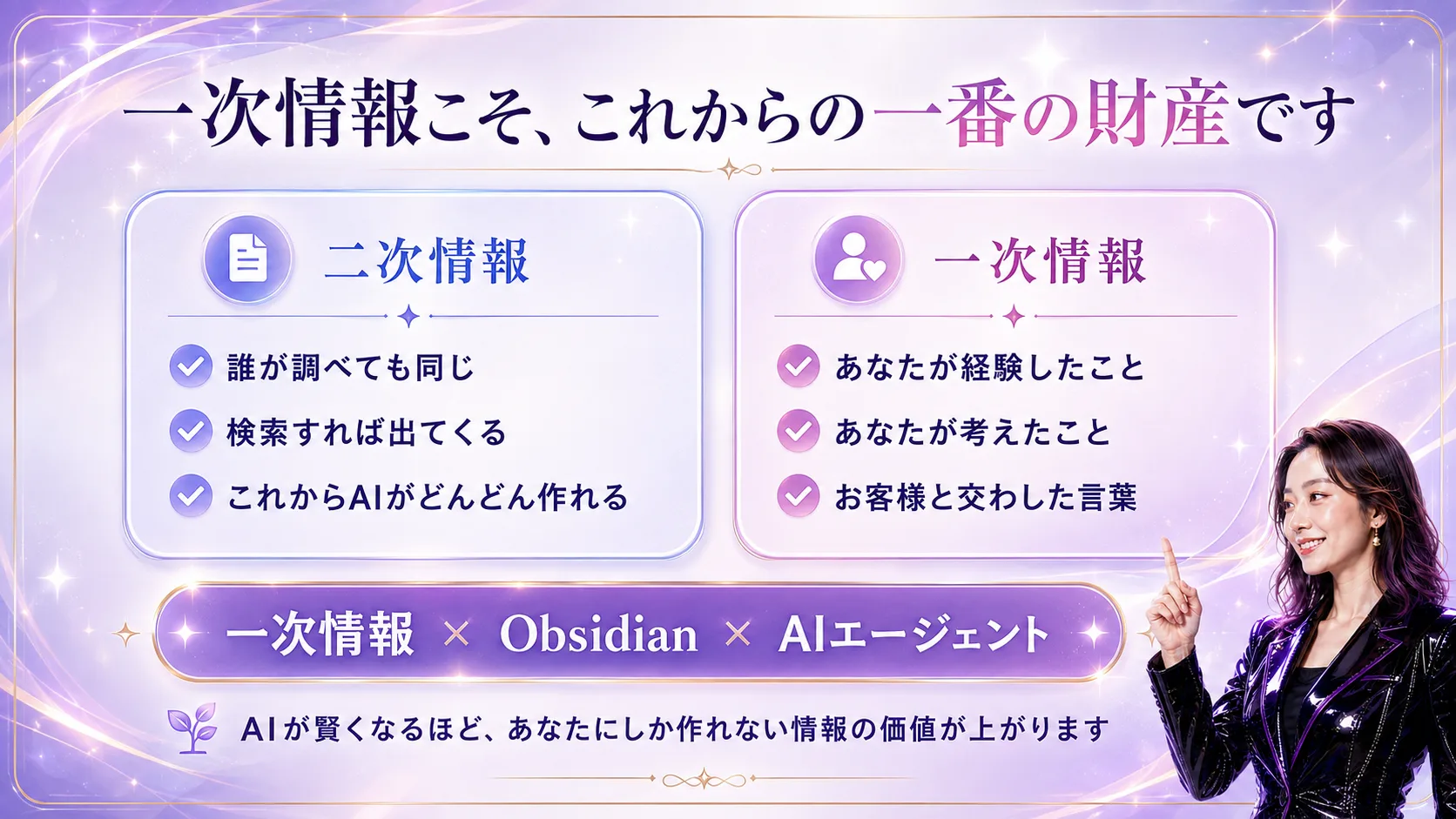
AIで調べれば、誰でも知っているような情報はいくらでも出てきます。それが二次情報です。どこかで見たことがある文章。

出てこないものが一次情報です。あなたが経験したこと、あなたが考えていること、お客様と交わした時間。セッションをしていて「なんか違和感あるな」と思ったこと。検索しても出てきません。

そして、他の人が知りたいのは二次情報ではなく、一次情報のほうです。一次情報が明確な方は、伸びるし、広まっていきます。

だから、こんなつぶやき入れてもいいかな、なんて思わなくていいんです。入れましょう。
そのつぶやきは、あなたにしか書けないんだから。 — 当日のいちばん熱かったところです

プロンプトは、もういりません

今日やったことは、ほぼ「話しかけただけ」です。難しいプロンプトは必要ありません。プロンプトエンジニアリングの時代から、コンテキストエンジニアリング——AIが迷わないように環境を設計する時代に変わっています。自然な言葉でペラペラ話せば、それで大丈夫です。

デモの再現手順

当日ゆみがお見せした4つを、ご自身で同じことができる形に書き起こしました。上から順にやらなくて大丈夫です。「これ使えそう」と思ったものから1つだけ。

夜のデスクでパソコンに向かう女性のイラスト
01

つぶやきを、日記に貯める

いちばん最初にやってほしいこと。ここが全部の土台になります。

  1. Codex(またはClaude Code)を開きます。
  2. 思ったことをそのまま話します。「今日はオブシディアンのセミナーだった。大勢の方に来ていただいてすごく楽しかった」
  3. 「これ、今日の日記に入れておいて」と伝えます。
  4. Obsidianを見ると、今日の日付のノートに追記されています。
音声入力がおすすめです。タイピングが得意な人でも、話すほうが5〜6倍速いです。当日使っていたツールはすぐ下で紹介しています。
VOICE INPUT TOOL
Typeless(タイプレス)

当日、ゆみが日記のデモで使っていた音声入力ツールです。マイクのマークを押して話すだけ。「あー」「えっと」を拾わず、整った文章に直してくれます。無料の範囲でもかなり話せるので、まだの方はこの機会にどうぞ。いらなかったら消せばいいだけです。

Typelessを見てみる
02

「あれ、どこで話したっけ」を探す

セッションを遡って探す時間が、まるごと消えます。

  1. ふだんAIと話し終わるときに、「今の話、全部Obsidianに記録しておいて」と伝えておきます。
  2. 後日、まったく新しいチャットを開きます。
  3. 「あのときのリンク、どこにあるか出して」「〇〇関連のURLを一覧で出して」と聞きます。
  4. どのチャットでの話だったか分からなくても、Obsidianを見に行って一覧で返してくれます。
CodexとClaude Code、どちらで話したか忘れても大丈夫です。保存先をObsidian1か所に集約しておけば、どちらから聞いても出てきます。倉庫はひとつ、という形にしておくのがコツです。
03

議事録から、タスクを抜き出す

会議中にメモを取る必要がなくなります。会議に集中できます。

  1. 会議・セッションの録画から文字起こしを用意します。
  2. 「この文字起こしから議事録を作って、Obsidianに入れておいて」と伝えます。
  3. 会話の要約、決まったこと、やること、期限が整理されて保存されます。
  4. タスクとスケジュールは、Obsidianのタスク側にも自動で入ります。
会議中のコツ:「じゃあ何月何日にこれをしましょうね」と口に出しておくと、後でタスクとして必ず拾ってくれます。
Googleドライブを読ませるときの注意:「ドライブを見て」とだけ言うと全部見に行きます。議事録用のフォルダを1つ作って、そのフォルダだけを指定してください。
04

朝、今日やることを出してもらう

当日「これがいちばんいい」と言っていたものです。明日からできます。

  1. 朝、パソコンに向かったら「今日の予定を教えて」と言います。
  2. カレンダー、メモ、これまでのやり取りのログ、タスクを横断して見に行きます。
  3. 今日やるべきことが、優先順位と締め切り付きで一覧になって出てきます。
  4. 終わったら「あれ完了しました」と伝えると、消し込んでくれます。
タスクのフォルダは、自分で作らなくて大丈夫です。キットを入れるとできています。当日の画面では「今日やる/今週中/返事待ち/いつかやる/インボックス」に分かれていました。
完了したものは削除されずに残るので、「あれ、いつ終わらせたっけ」も後から聞けます。

やってみたら、チェック

打ち込む言葉集

まずはこれだけ言えれば十分です。コピーしてそのまま使ってください。

キットとガイド

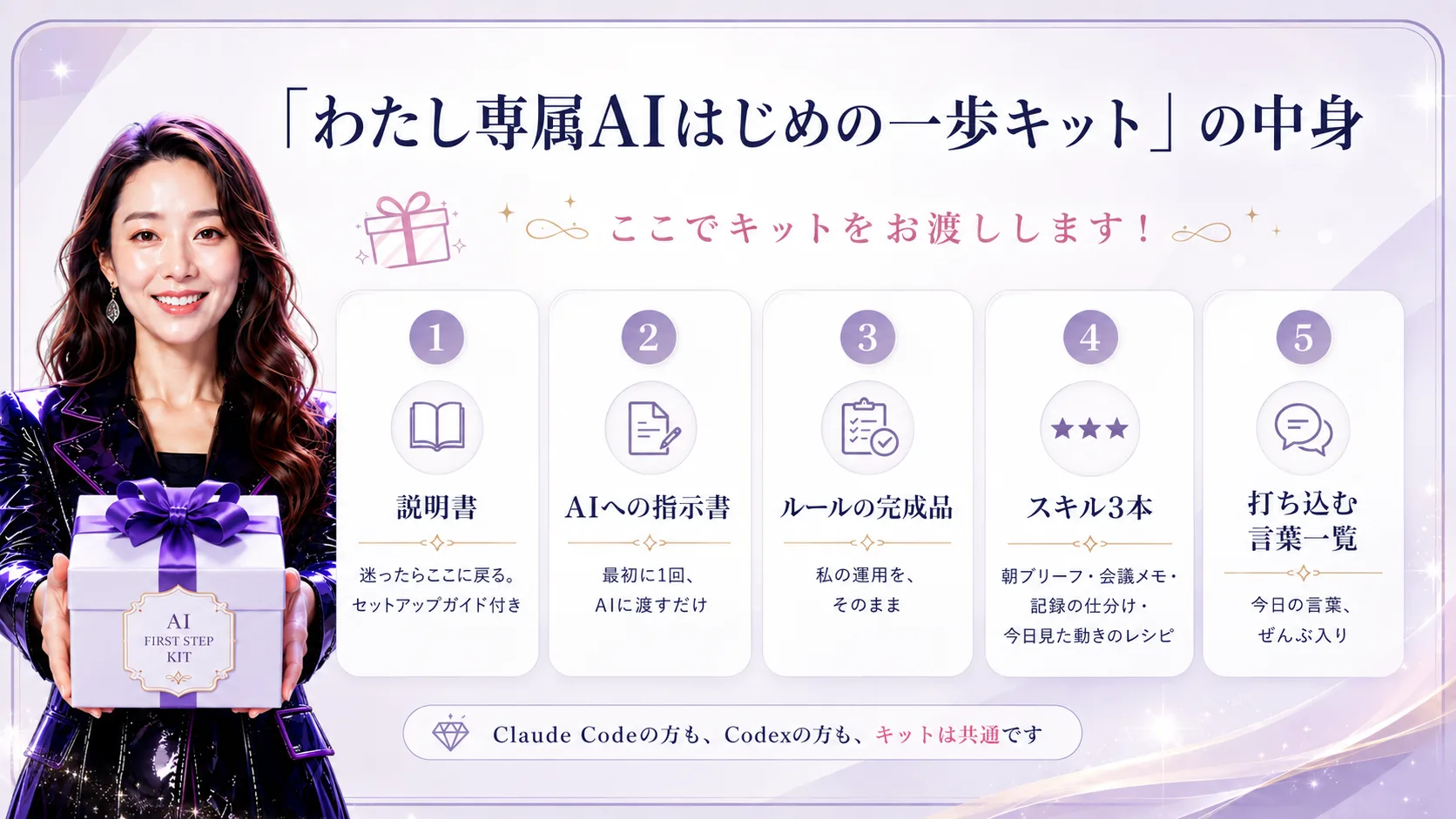
紫のギフトボックスから金色の光があふれるイラスト
SPECIAL GIFT

わたし専属AI はじめの一歩キット

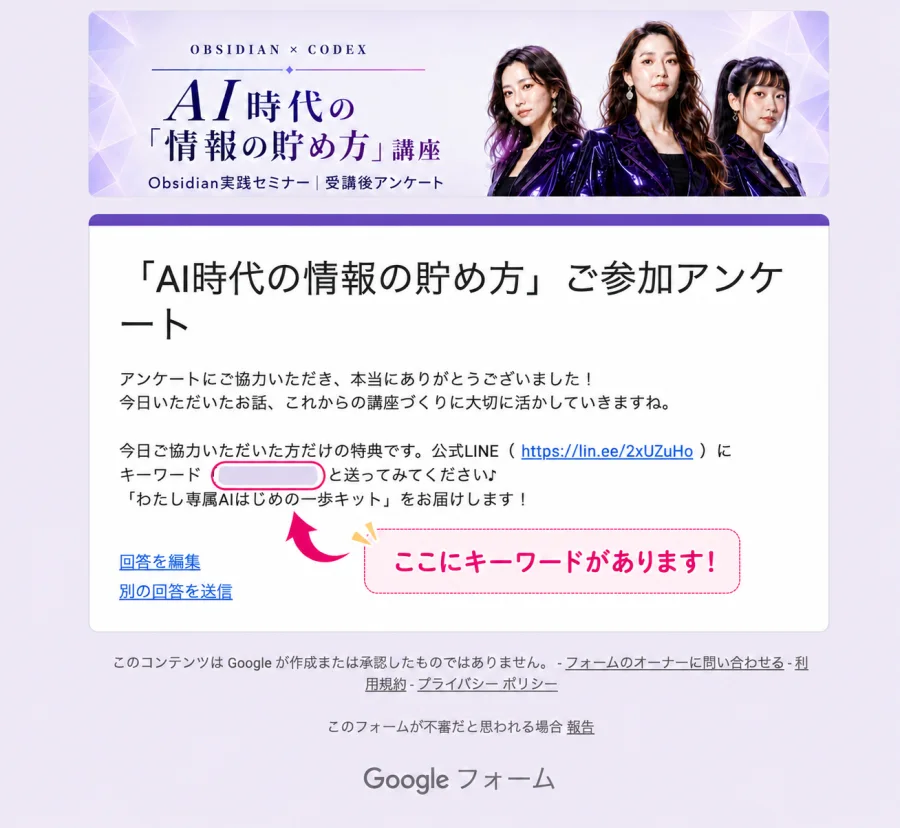
アンケート(3分ほど)にお答えいただくと、受け取り方法をご案内します。
Codex版とClaude Code版、どちらもご用意しています。

アンケートに答える

キットの入れ方(5分・全5ステップ)

上から順にやるだけです。迷いそうなところには「ここ注意」を付けました。

STEP 1

ZIPファイルを解凍する

キットはZIP形式で届きます。ダブルクリックするだけで解凍されて、フォルダが現れます。

STEP 2

Obsidianで「私の保管庫」を開く

Obsidianを開いて「フォルダを開く」を選び、解凍したフォルダの中の「私の保管庫」を選びます。

ここ注意:一段上のフォルダを選ぶと「はじめにお読みください」まで保管庫に入ってしまいます。必ず中の「私の保管庫」を選んでください。
ここまでで「箱」は完成です。
STEP 3

Codexで、新しいチャットを開く

次はAIエージェント側です。Codexを開いて、新しいチャットを始めます。

ここ注意:ChatGPTではなくCodexのほうです。画面の切り替えを間違えやすいので、開いた画面がCodexになっているか確認してください。(Claude Codeをお使いの方は、Claude Codeを開けばOKです)
STEP 4

キットを渡して、魔法の一言を貼る

解凍したフォルダの中の「Codex版」(Claude Codeの方は「Claude Code版」)を、チャット欄にドラッグ&ドロップ。続けて、「はじめにお読みください」に書いてある魔法の一言をコピーして貼り付けます。

STEP 5

質問に答えたら、動作確認

あとは聞かれたことに答えていくだけです。「予定ややることは今、何で管理していますか?」「1週間の予定を教えてください」——仮の内容でも大丈夫です。

「設定できました」と出たら、「今日の予定を出して」と言ってみてください。動けば、完成です。
MEMO

すでにObsidianを使っている方へ:「自分はもう使っている」と伝えれば、どのフォルダに入れるか向こうから聞いてきます。フォルダ名も後から日本語に変えて構いません。
キットを入れるのは最初の1回だけです。毎回入れる必要はありません。

あわせて手元に:導入ガイド

当日「後でゆっくり見てください」とお伝えしていたガイドです。キットで詰まったときは、まずこちらへ。

つまずいたら

まず、スクショを投げてください

画面を見ても分からない、エラーが出た、どこを押せばいいか分からない。そういうときは、スクリーンショットを撮ってチャット欄に貼り付けて「これどういうこと?」と聞いてください。これがいちばん速いです。何回聞いても怒られません。

Mac|チャットに貼り付ける用(おすすめ)
⌘ command⇧ shift⌃ control4
クリップボードにコピーされます。そのままチャット欄に貼り付け(⌘+V)してください。
Mac|ファイルとして残す用
⌘ command⇧ shift4
controlを押さないバージョン。デスクトップに画像ファイルとして保存されます。
Windows
⊞ Win⇧ ShiftS
範囲を選ぶとクリップボードにコピーされます。そのままチャット欄に貼り付け(Ctrl+V)。ファイルで残したいときは ⊞ Win + PrtScn です。

よくある詰まりどころ

  • 解凍したフォルダを間違えて選んだ:一段上を選ぶと「はじめにお読みください」まで入ってしまいます。「私の保管庫」を選び直してください。
  • ChatGPTのほうに貼ってしまった:Codexに切り替えて、新しいチャットからやり直してください。
  • 何を答えればいいか分からない:仮の内容で構いません。後から全部変えられます。
  • フォルダ名が英語で分かりにくい:日本語に変えて大丈夫です。AIは日本語も読みます。

そして、疑ってください

AIは平気で嘘をつきます。言っていることを全部そのまま受け取らないこと。「本当に?」と確かめること。これは最後まで大事です。

当日のご質問

いただいたご質問と、その場でお答えした内容です。

次の一歩

今日の内容は、基礎の基礎です。ここから先を一緒にやっていく場をご用意しています。

バーチャルな私たち3人

当日のスライドにも登場した、バーチャルな私たちです

お届けした3人

AI×Design LAB。3人とも、毎日ObsidianとAIエージェントで仕事をしています。

ゆみ
ゆみ
DESIGNER / AI OTAKU

デザイナー歴22年、現役会社員。チームいちのAIオタクで、当日のデモとキット開発の担当。寝食を忘れてAIを使い倒しています。

あや
あや
DESIGNER

元・接客業。妊娠出産を機にWebデザインの世界へ。今年1月まではAI未経験——そこから半年で、このセミナーのLPを作りました。

ちゃかな
ちゃかな
DESIGNER / AI LECTURER

デザイナー歴15年、フリーランス5年目。AIを毎日の仕事に組み込みながら、AI講師とWebデザインの二刀流で活動しています。

FOLLOW US

この先も、情報を受け取りたい方へ

AI活用のヒントやイベントのお知らせは、Instagramで発信しています。
気になった方は、のぞいてみてください。

Instagramを見る